
01
Greenscreen-Bild oder -Video hochladen
Nutzen Sie ein PNG, JPG, WebP oder ein Video, das Ihr Browser abspielen kann. Für einen sauberen Color Key beginnt alles mit einer gleichmäßig ausgeleuchteten Fläche.
Entfernen Sie Greenscreens aus Videos und Bildern mit einem kostenlosen Chroma-Key-Entferner. Verfeinern Sie Kanten, ersetzen Sie den Hintergrund und exportieren Sie ohne Wasserzeichen.
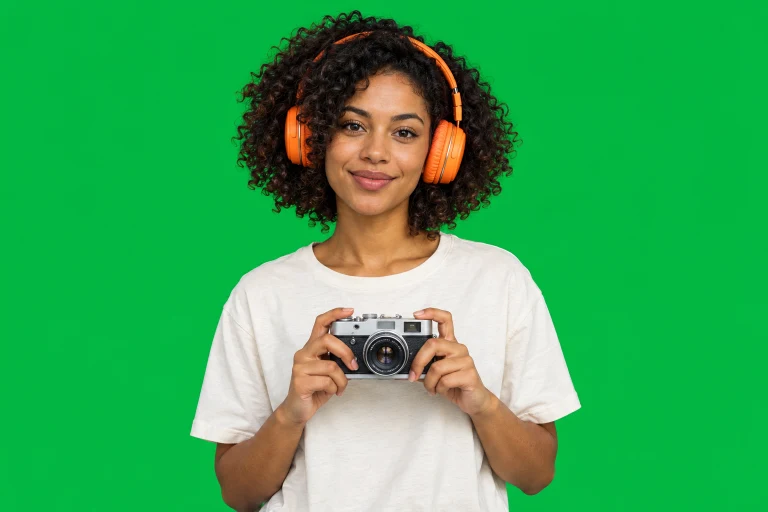
Wählen Sie Ihre Bild- oder Videodatei, entfernen Sie die Hintergrundfarbe und speichern Sie das Ergebnis im passenden Format.
Entfernen Sie den Hintergrund aus einer abspielbaren MP4- oder WebM-Datei, ersetzen Sie ihn, kürzen Sie den Clip und exportieren Sie mit Originalton, sofern der Browser dies unterstützt.
Entfernen Sie Grün, Blau oder eine eigene Farbe aus PNG, JPG oder WebP. Speichern Sie ein transparentes PNG oder WebP zum Weiterverarbeiten.
Platzieren Sie Ihr freigestelltes Motiv vor einem einfarbigen Hintergrund oder Ihrem eigenen Foto. Bild- und Videokompositionen entstehen lokal.
Ziehen Sie Ihre Datei hierher oder wählen Sie unten eine aus.
PNG, JPG, WebP · Bis zu 20 MBIhre Dateien verlassen nie Ihr GerätKeine komplexe Software. Keine Einarbeitung.
Nur Sie, Ihre Datei und ein wenig Kreativität.
Nutzen Sie ein PNG, JPG, WebP oder ein Video, das Ihr Browser abspielen kann. Für einen sauberen Color Key beginnt alles mit einer gleichmäßig ausgeleuchteten Fläche.
Wählen Sie die Hintergrundfarbe, passen Sie die Toleranz an und verfeinern Sie die Kantenweichzeichnung. Reduzieren Sie Spill, wenn grüne oder blaue Reflexe bleiben.
Laden Sie ein transparentes PNG für Ihr Bild herunter oder fügen Sie einen Hintergrund hinzu und zeichnen Sie Ihr Video auf. Beides wird ohne Wasserzeichen exportiert.
Machen Sie aus Ihrem Greenscreen-Material ein fertiges Video für Tutorials, Präsentationen oder Social-Media-Beiträge. Öffnen Sie einen Clip, wählen Sie die Hintergrundfarbe und passen Sie den Key in der Live-Vorschau an. Kürzen Sie den Clip auf den gewünschten Ausschnitt und fügen Sie einen einfarbigen Hintergrund, einen Farbverlauf oder ein Hintergrundbild hinzu.
Laden Sie Ihren fertigen Clip ohne Wasserzeichen und ohne Konto herunter. Die Verarbeitung findet in Ihrem Browser statt. Ob MP4 oder WebM für den Export verfügbar ist, hängt vom Browser ab. Der Export wird in Echtzeit aufgezeichnet, mit Originalton, sofern der Browser die Tonaufnahme unterstützt.

Erstellen Sie wiederverwendbare Freisteller für Thumbnails, Produktgrafiken, Präsentationsfolien oder Video-Overlays. Laden Sie ein PNG-, JPG- oder WebP-Bild hoch und entfernen Sie mit der Pipette Grün, Blau oder eine eigene Farbe. Die Schachbrett-Vorschau zeigt die transparenten Bereiche klar, bevor Sie herunterladen.
Speichern Sie ein transparentes PNG für Ihr nächstes Designprojekt oder wählen Sie WebP, sofern es unterstützt wird. Passen Sie Toleranz und Kantenweichzeichnung an das jeweilige Bild an. Chroma-Keying funktioniert am besten mit einem gleichmäßig beleuchteten, einfarbigen Hintergrund, der sich vom Motiv unterscheidet.

Setzen Sie Ihr Motiv vor einen Hintergrund, der zur Geschichte passt. Entfernen Sie die Hintergrundfarbe, wählen Sie dann eine Volltonfarbe, nutzen Sie eine Verlaufsvorlage oder laden Sie ein Standbild hoch. Sehen Sie sich die Komposition an, bevor Sie ein Bild oder Video exportieren.
Probieren Sie eine saubere Kulisse für eine Präsentation, eine Markenfarbe für eine Produktgrafik oder ein Foto für ein Tutorial. Hochgeladene Hintergründe füllen die Leinwand mit einem zentrierten Zuschnitt. Nutzen Sie ein ähnliches Seitenverhältnis, wenn der ganze Hintergrund sichtbar bleiben soll.

Prüfen Sie die Kontur, bevor Sie herunterladen. Erhöhen Sie die Toleranz, um nahe Schattierungen der Fläche zu entfernen, und nutzen Sie die Kantenweichzeichnung, um den Übergang in die Transparenz zu glätten. Sehen Sie sich die Vorschau vor hellen und dunklen Hintergründen an, um Halos und fehlende Details zu entdecken.
Reduzieren Sie grünen oder blauen Spill, wenn reflektierte Hintergrundfarbe am Motiv sichtbar bleibt. Nehmen Sie kleine Anpassungen vor und prüfen Sie dabei Haare, Kleidung und Requisiten. Die Regler verfeinern die farbbasierte Freistellung. Daher können auch Motivfarben entfernt werden, die der Hintergrundfarbe ähneln.

Bereiten Sie eine Reihe von Freistellern vor, ohne für jede Datei Anpassungen zu wiederholen. Fügen Sie bis zu 20 PNG-, JPG- oder WebP-Bilder hinzu und wenden Sie gemeinsame Farb-, Toleranz-, Weichheits- und Spill-Einstellungen an. Ähnliche Hintergründe und Beleuchtung erleichtern die Feinjustage eines Stapels.
Prüfen Sie jede Vorschau und jeden Status und laden Sie dann einzelne Ergebnisse herunter oder sammeln Sie erfolgreiche Exporte in einem ZIP. Wählen Sie PNG für Transparenz oder WebP, sofern unterstützt. Die Verarbeitung bleibt in Ihrem Browser, und große Bilder werden auf die Verarbeitungsgrenzen des Tools reduziert.

Eine Farbe raus. Eine neue Welt rein. Entfernen Sie jeden einfarbigen Bildhintergrund.
Entfernen Sie Greenscreens aus Videos, ersetzen Sie den Hintergrund und kürzen Sie Ihren Clip.
Eine frische Farbe oder Ihr Lieblingsfoto. Gestalten Sie die Szene nach Ihrem Geschmack.
Einmal einstellen. Mehrere Bilder sauber freistellen. Gemeinsam herunterladen.
Geben Sie Ihrem transparenten PNG die richtigen Maße für den nächsten Einsatz.
Speichern Sie den richtigen Moment aus einem Video als PNG, JPG oder WebP.
Ihre Dateien werden direkt hier in Ihrem Browser verarbeitet. Keine Uploads auf einen Server, kein Konto nötig und kein Wasserzeichen, um das Sie sich kümmern müssen. Nur ein praktisches Tool, das sich nicht in den Weg stellt.
Lesen Sie unser DatenschutzversprechenFragen zu Formaten, Farben oder Ihren Dateien?
Alle FAQs entdeckenÖffnen Sie ein Bild oder ein Video mit einfarbig grünem Hintergrund, wählen Sie die Hintergrundfarbe und verfeinern Sie Toleranz, Weichheit und Spill-Reduzierung. Bilder lassen sich als transparentes PNG herunterladen; Videos werden über einem Ersatzhintergrund als browsergestütztes MP4 oder WebM exportiert. Probieren Sie das passende Beispiel, bevor Sie Ihre eigene Datei hochladen.
Ja. Der Video-Editor wendet Chroma-Key auf dekodierte Frames an, ersetzt den Screen durch eine Farbe oder ein Standbild und erlaubt es, den Clip zu kürzen und den Ton einzubeziehen, sofern die Browser-Aufnahme dies unterstützt. Downloads haben kein Wasserzeichen. Der Export läuft in Echtzeit und nutzt ein deckendes MP4 oder WebM entsprechend der Browser-Unterstützung.
Ein Chroma-Key-Entferner wählt Pixel anhand einer gewählten Farbe aus und funktioniert am besten mit einem gleichmäßigen grünen, blauen oder anderen einfarbigen Hintergrund. Der separate KI-Hintergrund-Entferner erkennt ein Motiv in einem Standbild mithilfe lokaler Modelle. Probieren Sie ihn bei einem Porträt oder Produkt mit abwechslungsreichem Hintergrund und prüfen Sie anschließend die Kanten; Modellergebnisse sind nicht für jede Szene garantiert.
Ja. Wählen Sie die blaue Vorlage oder klicken Sie mit der Pipette auf eine beliebige Farbe in Ihrer Original-Vorschau. Chroma-Keying funktioniert am besten mit einem einfarbigen Hintergrund, der sich von den Farben Ihres Motivs unterscheidet.
Nein. Ihre Bilder und Videos werden lokal in Ihrem Browser geöffnet und verarbeitet. Sie bleiben während der gesamten Bearbeitung und des Exports auf Ihrem Gerät.
Ja. Bild- und Video-Downloads haben kein Wasserzeichen. PNG und WebP erhalten die Bildtransparenz; JPG nutzt einen Volltonhintergrund. Videoexporte verwenden einen deckenden Hintergrund, wobei MP4 oder WebM je nach Browser verfügbar ist.